
「PhotoshopやPremiere Proを入れたいけど、Cドライブがもうパンパン…」 「パソコンの動作を軽くするために、重いアプリはDドライブに入れたい」
Adobe Creative Cloud(Adobe CC)を使っていると、アプリのサイズが大きすぎてパソコンの容量を圧迫してしまうこと、よくありますよね。
実は、Adobeのアプリはインストールする場所(フォルダ)を自由に変更することができます。
この記事では、Adobe CCデスクトップアプリの設定を変更して、Cドライブ以外の場所(外付けSSDやDドライブなど)にアプリをインストールする手順を、初心者の方にもわかりやすく解説します。
なぜインストール先を変えるの?
通常、パソコンのソフトは「Cドライブ(Windowsが入っているメインの場所)」にインストールされます。しかし、動画編集ソフトや画像加工ソフトは容量が非常に大きいため、Cドライブの空き容量をすぐに使い果たしてしまいます。
Cドライブがいっぱいになると、パソコンの動作が遅くなったり、フリーズの原因になったりします。
空き容量に余裕がある「Dドライブ」などに保存先を変えることで、パソコンを快適に保つことができます。
設定変更の手順(3ステップ)
設定はとても簡単です。「Adobe Creative Cloud」アプリから行います。
手順1:Adobe CCデスクトップアプリを開く
まず、普段アプリをインストールしたりアップデートしたりする時に使う、「Adobe Creative Cloud」というアプリを起動してください。

(レインボーカラーのアイコンのやつです)
手順2:環境設定を開く
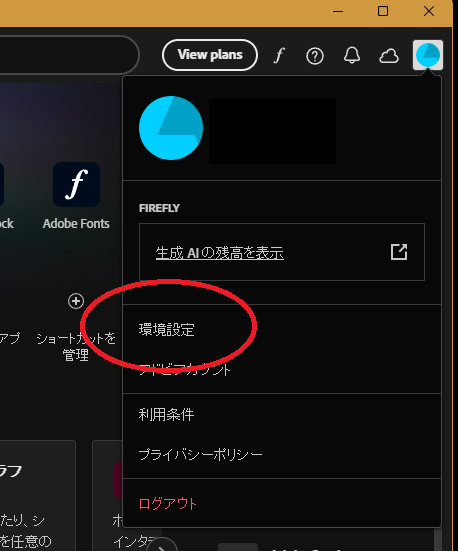
アプリが立ち上がったら、画面の右上にある「アカウントアイコン(自分のアイコン)」をクリックします。
メニューが出てくるので、「環境設定」をクリックしてください。
手順3:インストール先を変更する
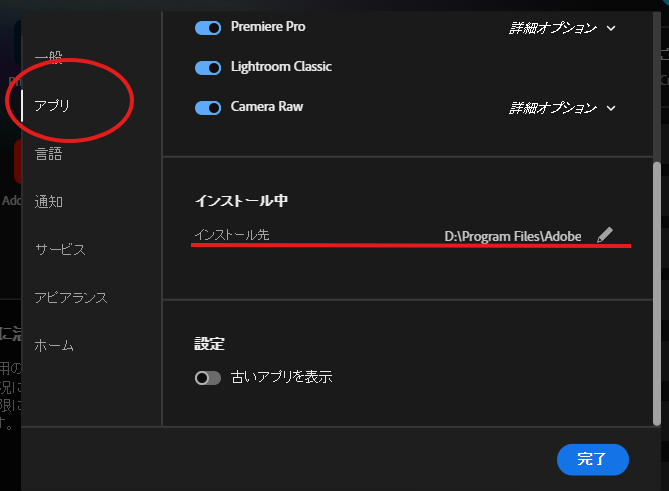
設定画面が開いたら、以下の順序で操作します。
- 左側のメニューから「アプリ」をクリックします。
- 画面を下にスクロールすると、「インストール先」という項目があります。
- その横にある「変更…」(鉛筆マークの場合もあります)をクリックします。
ここで、エクスプローラー(フォルダ選択画面)が開きますので、Dドライブなど「これからアプリを入れたい場所」を選択して「フォルダーの選択」を押してください。
💡 おすすめの整理術 Dドライブ直下にバラバラと入れるのではなく、
D:\AdobeAppsのように専用のフォルダを新しく作って、そこを指定すると中身がスッキリして管理しやすくなります。
このとき「日本語」のフォルダ名は避けましょう。
(アプリが正常に動かない可能性があります)
最後に「完了」を押せば設定変更は終了です!
これ以降にインストールボタンを押したアプリは、すべて新しい場所に保存されるようになります。
【重要】注意点がひとつあります
この設定を変更する際に、一つだけ気をつけてほしいポイントがあります。
「すでにインストール済みのアプリは、勝手には移動しません」
この設定は、あくまで「これから新しくインストールするアプリ」に適用されます。
もし、今すでにCドライブに入っているPhotoshopなどをDドライブに移動させたい場合は、以下の手順が必要です。
- 今回紹介した方法で、インストール先の設定を変更する。
- 既存のアプリ(Photoshopなど)を一度アンインストールする。
- もう一度インストールし直す。
少し手間ですが、これを行うことで綺麗に新しい場所へアプリが入ります。
まとめ
- Adobeアプリは重いので、Cドライブ以外に入れるのがおすすめ
- 設定は「Creative Cloud Desktop」の「環境設定」から簡単に変えられる
- すでに入っているアプリは、入れ直し(再インストール)が必要
Cドライブの赤いバー(容量不足警告)にお悩みの方は、ぜひ試してみてくださいね。




お気軽にコメントください